Говори на своём — пиши на любом Speak your language — type in any other พูดภาษาของคุณ — พิมพ์เป็นภาษาไหนก็ได้
Клавиатура для Android. Держишь пробел, говоришь — сказанное появляется на панели клавиатуры, где его можно поправить. Нажал язык на панели — по клавише ввода оно уедет в поле уже переведённым. Распознавание и перевод считаются на самом телефоне. An Android keyboard. Hold the space bar and speak — your words land on the keyboard’s own panel, where you can fix them first. Tap a language chip and the enter key sends them into the field already translated. Recognition and translation both run on the phone itself. คีย์บอร์ดสำหรับ Android กดค้างที่แป้นเว้นวรรคแล้วพูด ข้อความจะปรากฏบนแผงของคีย์บอร์ดให้แก้ไขได้ก่อน แตะชิปภาษาแล้วกดปุ่ม Enter ข้อความจะไปอยู่ในช่องพิมพ์แบบแปลแล้ว ทั้งการรู้จำเสียงและการแปลทำงานบนเครื่องของคุณเอง
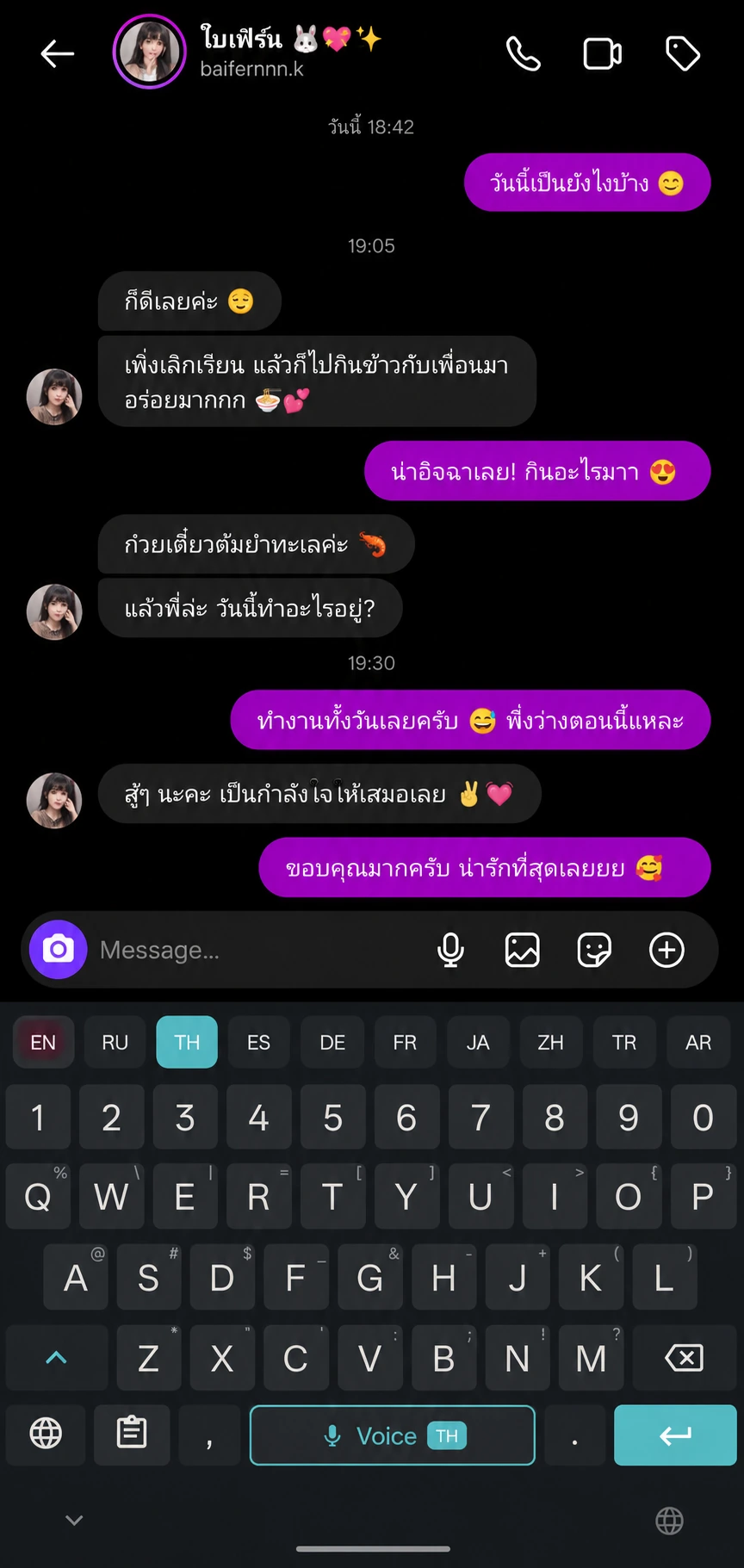
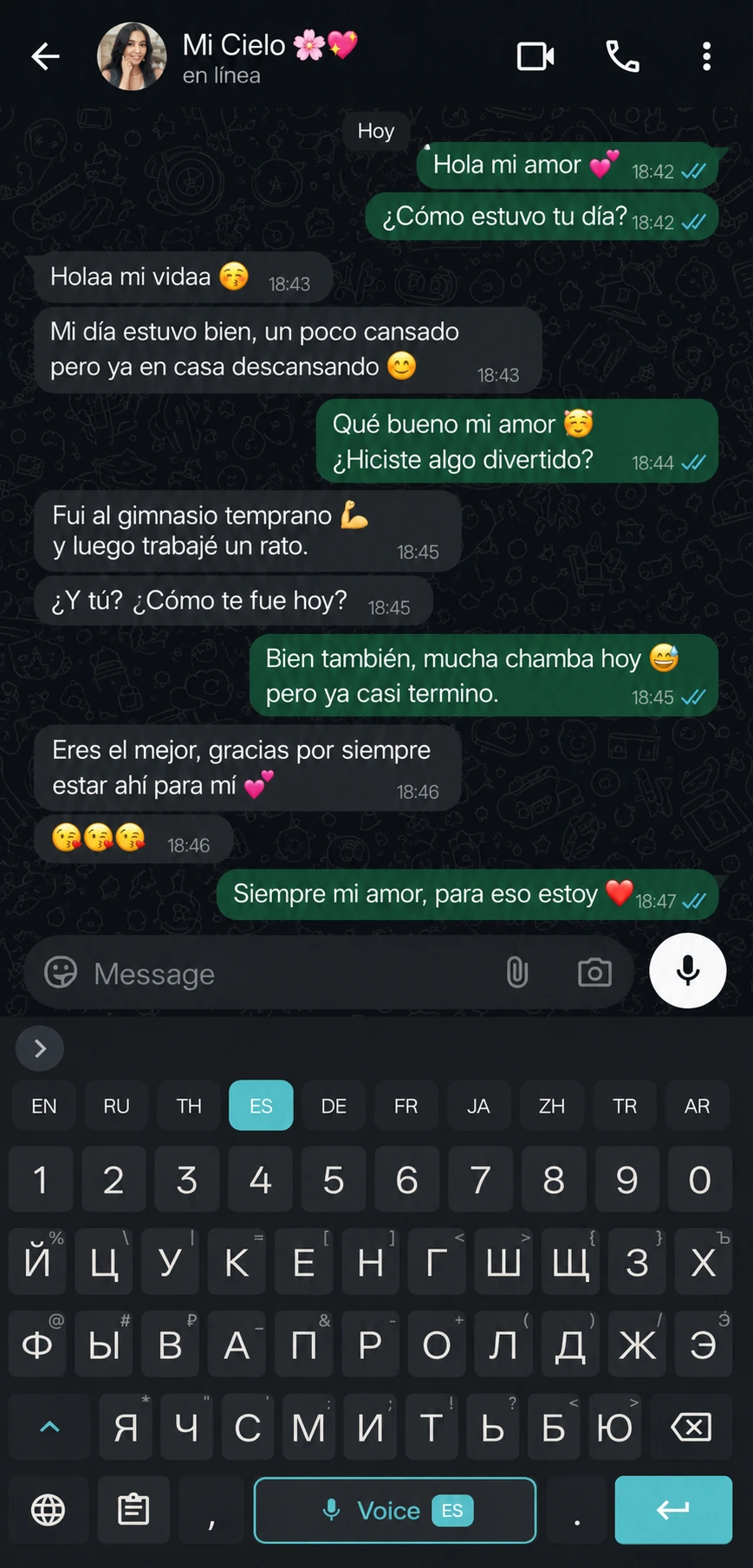
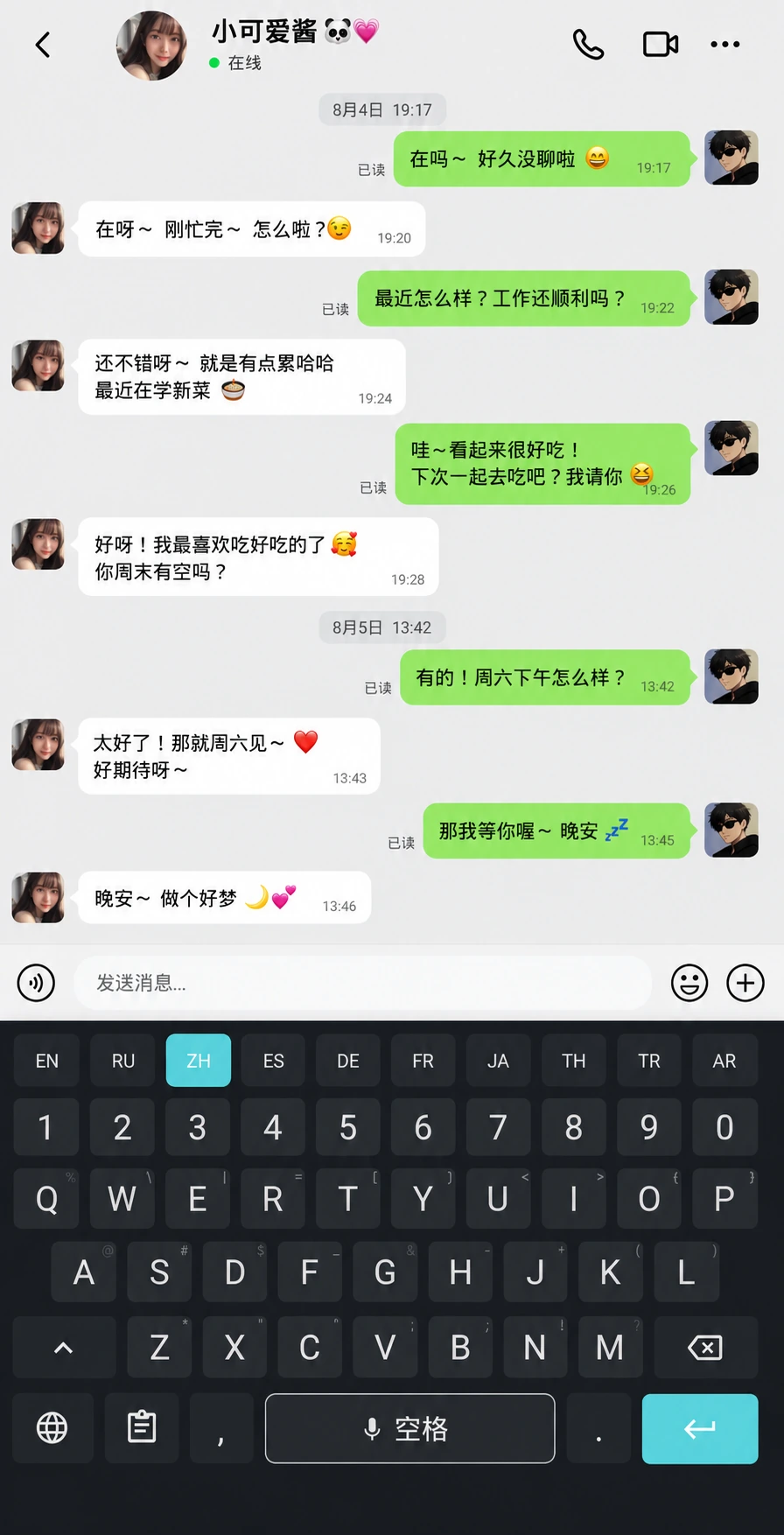
Что она делаетWhat it doesทำอะไรได้บ้าง
Голос вместо пальцевVoice instead of thumbsเสียงแทนการพิมพ์
Удержал пробел — говоришь сколько нужно, текст копится на панели по фразам. Обычное нажатие выключает запись, клавиша ввода отправляет набранное в поле. Hold the space bar and talk as long as you like; the text gathers on the panel phrase by phrase. A normal tap stops the recording, the enter key puts what you have into the field. กดค้างที่แป้นเว้นวรรคแล้วพูดได้นานเท่าที่ต้องการ ข้อความจะสะสมบนแผงทีละวลี แตะปกติเพื่อหยุดบันทึก แล้วกดปุ่ม Enter เพื่อส่งข้อความลงในช่องพิมพ์
Перевод на летуTranslation as you speakแปลขณะพูด
Нажми TH — и сказанное по-русски придёт в поле по-тайски. Десять языков на панели, порядок настраивается. Tap TH and what you said in English arrives in Thai. Ten languages on the panel, the order is yours to set. แตะ TH แล้วสิ่งที่คุณพูดจะมาเป็นภาษาไทย มีสิบภาษาบนแผง จัดลำดับได้เอง
Точный переводAccurate translationแปลแบบแม่นยำ
Быстрый словарь иногда подменяет незнакомое слово похожим, и заметить это невозможно. Включи точный перевод — и на телефоне заработает настоящая модель перевода: она оставляет ровно то, что ты сказал, включая крепкие слова. Занимает около 220 МБ на пару языков, отвечает за доли секунды. A quick dictionary sometimes swaps a word it does not know for a similar one, and you never see it happen. Switch accurate translation on and a real translation model runs on the phone: it keeps exactly what you said, strong words included. About 220 MB per pair of languages, and it answers in a fraction of a second. พจนานุกรมเร็วบางครั้งเปลี่ยนคำที่ไม่รู้จักเป็นคำที่คล้ายกัน และคุณจะไม่ทันสังเกต เปิดการแปลแบบแม่นยำ แล้วโมเดลแปลจริงจะทำงานบนเครื่อง เก็บสิ่งที่คุณพูดไว้ตรงตามนั้น ใช้พื้นที่ราว 220 MB ต่อคู่ภาษา และตอบในเสี้ยววินาที
Знаки голосомPunctuation by voiceเครื่องหมายวรรคตอนด้วยเสียง
Скажи «запятая», «точка», «новая строка» — знак встанет. Точка и заглавная в конце фразы ставятся сами. Say “comma”, “period”, “new line” and the mark appears. A full stop and a capital letter are added at the end of each phrase automatically. พูดว่า “comma”, “period”, “new line” แล้วเครื่องหมายจะปรากฏ จุดและตัวพิมพ์ใหญ่ท้ายวลีถูกใส่ให้อัตโนมัติ
Всё считается на телефонеIt all runs on the phoneทำงานบนเครื่องของคุณ
Речь распознаёт сам Android, переводят словари, скачанные на телефон: набранное и сказанное с телефона не уходит. Единственное исключение — кнопка настроения: чтобы переписать сообщение в другом тоне, его текст уходит на наш сервер. Она выключена, спрашивает отдельное разрешение, и без него не работает; сервер текст не хранит. Android itself recognises the speech and the translation uses packs downloaded to the phone: what you type and say never leaves it. The one exception is the mood button: to rewrite your message in another tone, its text goes to our server. It is off, it asks for separate permission, and without it nothing is sent; the server keeps no text. Android เป็นผู้รู้จำเสียง และการแปลใช้ชุดภาษาที่ดาวน์โหลดไว้ในเครื่อง สิ่งที่คุณพิมพ์และพูดจึงไม่ออกจากเครื่อง มีข้อยกเว้นเดียวคือปุ่มโทนข้อความ เพื่อเขียนข้อความใหม่ในโทนอื่น ข้อความจะถูกส่งไปยังเซิร์ฟเวอร์ของเรา ปุ่มนี้ปิดอยู่ ต้องขออนุญาตแยกต่างหาก และจะไม่ส่งอะไรหากยังไม่อนุญาต เซิร์ฟเวอร์ไม่เก็บข้อความ
Ещё клавиатура присылает нам анонимную статистику — ровно два факта: что клавиатуру открыли и что открыли её настройки, без каких-либо подробностей. Ни набранного текста, ни распознанной речи, ни переводов, ни приложения, в котором вы печатаете, ни ваших языков в ней нет. Выключается в настройках, в разделе «О программе». The keyboard also sends us anonymous statistics — exactly two facts: that the keyboard was opened, and that its settings were opened, with no details attached. It contains none of your typed text, recognised speech, translations, the app you type in, or your languages. You can switch it off in Settings → About. นอกจากนี้คีย์บอร์ดยังส่งสถิติแบบไม่ระบุตัวตนให้เรา — เพียงสองอย่างเท่านั้น: คีย์บอร์ดถูกเปิด และหน้าตั้งค่าถูกเปิด โดยไม่มีรายละเอียดใด ๆ ไม่มีข้อความที่คุณพิมพ์ เสียงที่รู้จำ คำแปล แอปที่คุณพิมพ์อยู่ หรือภาษาของคุณ ปิดได้ในการตั้งค่า → เกี่ยวกับแอป
Как поставитьHow to installวิธีติดตั้ง
- Скачай файлDownload the fileดาวน์โหลดไฟล์ Кнопка выше. Android спросит разрешение ставить приложения из этого источника — для файла, скачанного напрямую, это обычное дело. Use the button above. Android will ask for permission to install from this source, which is normal for a directly downloaded file. ใช้ปุ่มด้านบน Android จะขออนุญาตติดตั้งจากแหล่งนี้ ซึ่งเป็นเรื่องปกติสำหรับไฟล์ที่โหลดตรง
- Если Google блокирует установкуIf Google blocks the installถ้า Google บล็อกการติดตั้ง Play Protect может показать окно «Приложение заблокировано» — так он встречает любую клавиатуру не из магазина, которая умеет помнить язык по чатам. Обход на минуту: Play Маркет → твой значок справа вверху → Play Protect → шестерёнка → выключи «Проверять приложения», скачай файл заново и поставь, потом включи проверку обратно. Уже установленную клавиатуру он не трогает. Play Protect may show an “App blocked” window — that is how it greets any keyboard from outside the store that can remember your language per chat. The one-minute workaround: Play Store → your avatar in the top right → Play Protect → the gear → turn off “Scan apps”, download the file again and install it, then turn scanning back on. It does not touch the keyboard once installed. Play Protect อาจแสดงหน้าต่าง “แอปถูกบล็อก” — เป็นเรื่องปกติสำหรับคีย์บอร์ดนอกสโตร์ วิธีแก้: Play Store → ไอคอนของคุณมุมขวาบน → Play Protect → เฟือง → ปิด “สแกนแอป” โหลดไฟล์ใหม่และติดตั้ง จากนั้นเปิดกลับเหมือนเดิม หลังติดตั้งแล้วจะไม่ถูกแตะอีก
- Включи клавиатуруTurn the keyboard onเปิดใช้งานคีย์บอร์ด Настройки телефона → Система → Языки и ввод → Экранная клавиатура → включи «Zhedor Keyboard». Phone Settings → System → Languages & input → On-screen keyboard → enable “Zhedor Keyboard”. ตั้งค่าโทรศัพท์ → ระบบ → ภาษาและการป้อนข้อมูล → คีย์บอร์ดบนหน้าจอ → เปิด “Zhedor Keyboard”
- Выбери её активнойMake it the active oneตั้งให้เป็นคีย์บอร์ดที่ใช้งาน Открой любое поле для текста и нажми значок клавиатуры в углу экрана — там же переключаются клавиатуры. Open any text field and tap the keyboard icon in the corner of the screen — that is where keyboards are switched. เปิดช่องข้อความใดก็ได้แล้วแตะไอคอนคีย์บอร์ดที่มุมจอ ตรงนั้นคือที่สลับคีย์บอร์ด
- Разреши микрофонAllow the microphoneอนุญาตไมโครโฟน Первый раз, когда удержишь пробел, телефон спросит разрешение на запись. Без него голосовой набор работать не будет. The first time you hold the space bar, the phone will ask for recording permission. Voice typing will not work without it. ครั้งแรกที่กดค้างแป้นเว้นวรรค เครื่องจะขออนุญาตบันทึกเสียง หากไม่อนุญาต การพิมพ์ด้วยเสียงจะไม่ทำงาน